第0回 EMT講習会 環境設定(グラフ・図面表示)
図面ファイル表示
以下のファイルをダウンロードし、ご自身のPC環境(多くの場合、webブラウザで表示できます)で以下のサンプルと同じ図が表示されるかご確認ください。

サンプル
グラフプロット
以下のデータファイルをダウンロード(名前を付けてリンク先を保存)し、ご自身のPC環境で以下のサンプルと同じようにプロットできるかご確認ください。(カラーマップは他の設定でも問題ありません)
データファイルは複素数の2次元分布が保存されています。各行左から順にx座標、y座標、実部、虚部の値がタブ区切りのテキスト形式で保存されています。
サンプル(実部に対し負の値を青、正の値を赤でプロット)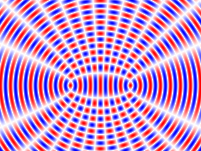
グラフプロットソフト(DataViewer)の使用方法
- GitHubのサイトからDataViewerのインストーラ(zip圧縮)をダウンロードし、PCに展開します。
- 「setup.exe」を起動し、指示に従ってインストールを進めます。
- DataViewer.exeを起動します。初回起動時は作業フォルダを作成するメッセージが表示されます。
- 画面下のファイルリストにデータファイルをドラッグ&ドロップします。
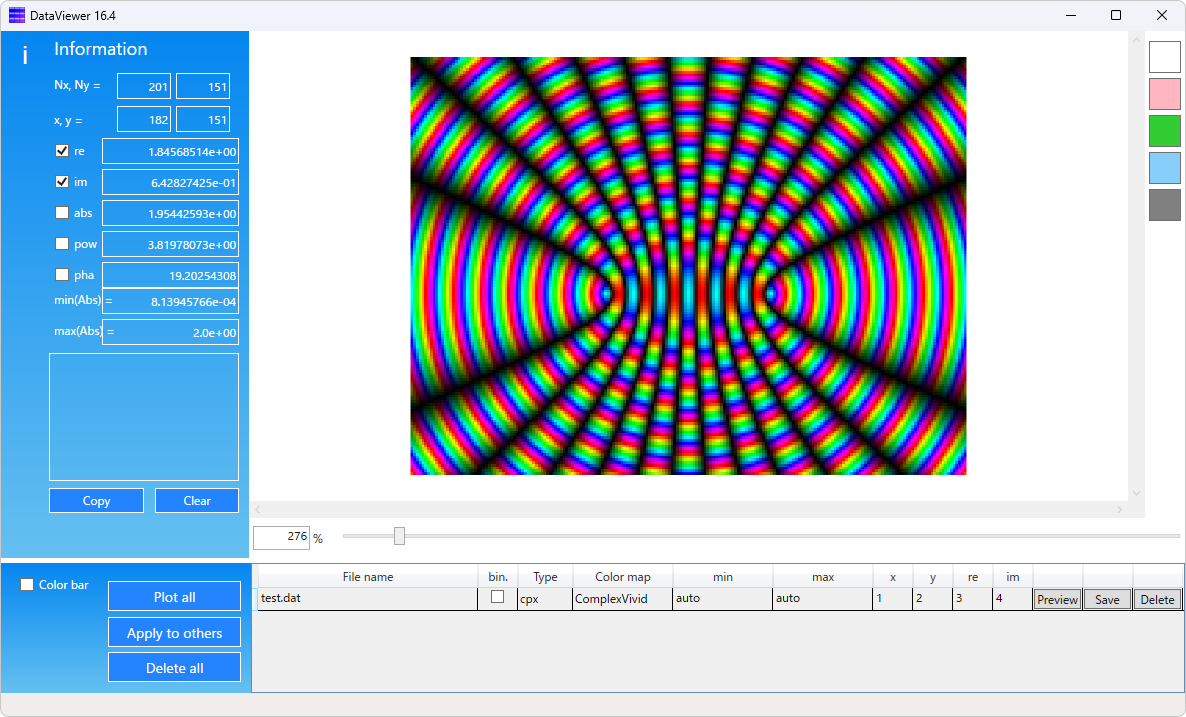
- 「Color map」を「Wave」に、「im」を「4」に設定します(複素数の虚部が4列目にあることを表す)。
- ファイルリストの「Preview」をクリックするとプレビューが表示されます。「Save」をクリックするとビットマップ形式で画像ファイルを保存できます。Color barをチェックした状態で「Save」を押すとカラーバーも併せて出力されます。
- ファイルリストのtypeを「im」にすると虚部、「abs」にすると絶対値、「pow」にすると絶対値の2乗をプロットできます。typeを「cpx」、Color mapを「ComplexVivid」または「ComplexLight」に設定すると、振幅を明度、位相を色相で表現したグラフをプロットできます。